2009年6月28日日曜日

クローズアップで焦点ぼかしのテクニック

先日も取り上げましたが、焦点ぼかし (Focus Blur) のちょとしたテクニックをご紹介します。

[Curio] In Space - Black *Luck*
*拡散モデル [ガウス], 半径 [50.0], Depth Map(深さの画像) をレベル補正で修正

手前に焦点を合わせることで、奥行きをぼかす(その逆もできます)レタッチをするのが GIMP の「焦点ぼかし(Focus Blur)」ですが、あまり奥行きがなかったり、極端に人物だけにフォーカスを当てたい場合があります。
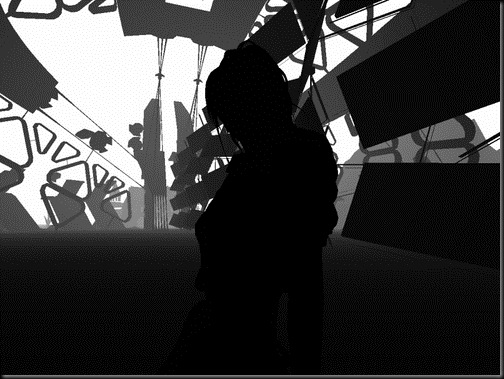
上の Photo の Depth Map は以下ですが、見て分かるようにあまり奥行きがないものです。

pic

この白黒の Depth Map に対して [レベル補正] を行うことで奥行きのあるような画像にすることが可能です。

まず、この「深さ」の画像が表示されている状態で、[色] から [レベル] を選びます。 

pic0

[色レベルの調整] のウィンドウが開きます。
入力レベルのヒストグラムの下に三角マーク(▲、△) があるので、これを動かすことで調整が可能になります。

pic1

以下のような調整をすると、アバターの部分だけを黒く、そのほかは白くなります。これは黒の部分のアバター以外は遠くにあることを意味します。

pic2

この修正をかけた Depth Map を利用して、Focus Blur をかけると最初の Photo のようなぼかしをかけることが可能になります。
お試しください~。

2009年6月27日土曜日

SS with GIMP Focus Blur

以前の投稿で GIMP Focus Blur [拡散モデルと半径] は 8.0 - 12.0 くらいで、それ以上だとぼけ過ぎ、、、と書きましたが、モデルを [ガウス] などにすると 30 以上で良い感じにボケてくれますね。

Snapshot_blur2a

SS を撮るときの背景についてちょっと書いたことありますが、Focus Blur を使うと背景画を用意しなくても、そこそこ見られる SS になると思うので重宝しています~。

今日は :sey さんでタンクトップとジーンズを購入^^;

:sey Tktp Hope C

Tanktop
:sey Tketp Hope - C
Pants
:sey "Patch denim" & "petit bag" = blue =
Bracelet
*+*JILL*+* Bracelet

GIMP Foucs Blur の使い方などは以下の記事を参照してください。
http://snumaw.blogspot.com/2009/04/gimp.html
http://snumaw.blogspot.com/2009/04/gimp_16.html
http://snumaw.blogspot.com/2009/04/gimp_18.html

Depth Map を調整したぼかしテクニック
http://snumaw.blogspot.com/2009/06/focus-blur-50.html

2009年6月21日日曜日

MLDU アップデート

日本語版のみですが MLDU をアップデートしました。
5つの不具合修正と1つの機能追加が含まれます。不具合は致命的なものではないので全員がアップデートする必要はないと思います。新しく購入される方は以下の不具合修正がはいったものが購入できますので、別途不具合修正のスクリプトを動かす必要はありません。
すでに MLDU4 をご購入の方でも、不具合修正スクリプトを Studio4D さんで配付(すみません。1L$にしています)しておりますので、買いなおす必要はありません。

修正された不具合
1) MLDU に座ったり、他のプリムにLINK したときの不具合を修正しました。MLDU に座られてもダンスの開始・停止が可能になりました。
2) 踊っているアバターがいなくなったときのスクリプト・エラーを少なくしました。
3) ランダムモードで、指定のダンスセットのすべてのダンスが対象になりました。(一番最後のダンスが選ばれない不具合修正)
4) ダイアログを閉じ、再度タッチで開いたときの「シンクロ」「時間差」表示の不具合を修正しました。
5) メンバー用のサブセットメニューでオーナー以外でも「招待」が可能になりました。

追加された機能
1) MLDU 上のテキストの表示・非表示を可能にしました。[詳細設定] から [テキスト表示]/[テキスト非表示] を押してください。

ベンダーの変更
英語版同様に 3人用300L$ の正式版を廃止して、3人用お試し版1L$ をベンダーに統合しました。

MLDU4VendorS4D

MLDU アップデート スクリプト
MLDU4 に修正を適用するスクリプトを 1L$ で配付しています。購入すると MLDU4.2 Update というフォルダーがインベントリに作成されます。OYOMIKUDASAI!!!!(READ ME FIRST) ノートカードを必ず読んでいただき、その手順にそってアップデートを行ってください。

MLDU はOEDO City の Studio4D Dance Animations さんで購入できます。
http://slurl.com/secondlife/OEDO%20City/3/220/25

2009年6月16日火曜日

Rain on Ruin ~ Lumino-scope

6月13日(土) に行われた Lumino-scope のライブ映像(撮影中、重くて、カクカクで、3回おちたんですが・・)と新曲の Rain on Ruin で動画を作りました~。


Lumino-scope の情報は以下で確認できます。
http://musicnote.slmame.com/
mp3 ファイルは SL でも購入できますし、Web からも OK です。
詳しくは上記の MusicNote の blog から!

2009年6月3日水曜日

STREET 2ぅ~

street2

金曜日に発売!!!!!!
楽しみ~^^
S4D のブログ・チェック&S4D のある OEDO City へ!

2009年5月23日土曜日

[MLDU] MLDU のダンスモード

どこかでちゃんと紹介しなきゃ、しなきゃと思っていながら、なかなか紹介してなかった MLDU の楽しみ方をまとめてみました。

現在 MLDU は MLDU4 になっています。それまでの経緯はこちらなどを参照していただくとして、MLDU はダンス好きによる、ダンス好きのための、ダンスアニメーション制御スクリプト、、、と言い張ってます(笑


特徴は以下になります。

1) 大人数による同期(シンクロ)ダンスが可能

セカンドライフを始めて、最初に「おもしろい!」と思うのがシンクロダンスですよね。3人くらいでのシンクロダンスでも十分に楽しいのですが、クラブオーナーさん(クラブ雷神の LINZOO さん)の要望により、より多くの Avatar のシンクロダンスを実現したい!で生まれたのが MLDU なので、基本機能ともいえます。
MLDU3 の時点で 50 人以上のシンクロダンスの実績がありますが、Avatar のダンスシーンの描画はお使いの PC/Mac の性能に依存するので、性能が低いと大人数のシンクロダンスを楽しむのはちょっとつらいかもしれません。そういう私もほかの人の動画をみて「自分が見ているものより、ちゃんとシンクロしてる!」と驚いたことも(笑

2) 時間差ダンスが可能

これは Studio4D の Live Gears さんからのリクエストで、シンクロするのではなく、ちょっとだけ時間をずらして踊ると面白いよね、ということで MLDU4 で追加した機能です。イメージ的にはZOO/EXILEのチューチュートレイン(笑
MLDU4 では10人までの時間差ダンスを可能にしました。
3人で時間差ダンスをやっているシーンが多くでるのが以下の動画になります。


実はいまインワールドで絶大な人気(と思うのですが)のあのグループも MLDU を使って時間差練習をしてたりします。関係者の方から IM をいただき、はじめて知りました@@ (笑

3) シャッフルダンスが可能


時間差ダンスを応用して最大10人までの Avatar を、1つの MLDU でそれぞれ違うダンスを踊らせることができます。サイクル 10 という設定だと 11人目からは、1人目と11人目、2人目と12人目、、、という法則で同じダンスを踊らせることができます。時間差ダンスと同期ダンスは即時に切り替え可能にしてますので、シャッフルダンスでばらばらに踊っている Avatar が [次のダンス] ボタンやノートカードに記述されたダンス切替タイミングでシンクロダンスに替わる、という操作が可能です。

4) グループダンスが可能


時間差とシャッフルを応用すると、グループ別に違うダンスを踊らせることができます。
6人用 MLDU を例にとると、サイクル 2 を指定することで2つのダンスグループが構成されます。3 人1 グループが 2 つになります。
サイクルを 3 にすると 2 人 1 グループが 3 つできます。
時間差機能によりグループにわけ、そのグループに対してシャッフル機能を使うことで、グループ別に違うダンスを踊らせることができるわけです。シャッフルと同じといえば、、、同じなのですが、30人用でサイクル 2 にしたり、サイクル 3 でグループ分けをすると、シンクロダンスだけ、、、よりフロアにメリハリがついたりします。
と、、、ここで Studio4D さんのブログで MLDU が紹介されていることに気がつきました。
ダンスボールの話しでここまでまとめられたの、、、はじめてみたかも。おもしろいですね。
しっかり最後に MLDU の話しが!ありがとう~。

2009年5月21日木曜日

そうであるように

SL でも活躍されている Lumino-scope さんの曲で PV っぽいのを作ってみました~。
曲の使用は承諾いただいています ^^


Lumino-scope については以下の URL を参照ください~。
http://lumino-scope.com/
ヴォーカルの Nami さんのブログ
http://nakagawanami.blog50.fc2.com/

[追記] あまりにこの情報がプアだったので、ビデオで使ったオブジェクトの情報などを以下に追記しました。(笑

動画の最初のカット / シーンで出てくる赤と白の2本の樹は "new TRAIL" のツリーです。new TRAIL の樹は非現実的ながらも、グロウがとてもきれいなところが気に入っています。結構このショップのツリーを使っている Region があるので目にした方も多いのではないかと思います。
ガス灯はお友達のシュメルツさん、パーティクルはとわさんにつくってもらいました。(ありがとう~)
場所は、、、スカイボックスです。ヒュージプリムの中でセットを作成して撮影しました。
コスモス畑は有名な forest feast で撮影しました。owner の miki さんには事後の承諾をいただきました。
海は、、、どこか^^; ただ、ちょっと Windlight のセッティングを変えたかも。
最後のシーンは冒頭のシーンとおなじくスカイボックス内のセットですが、お花は forest feast のお花を使い、Avatar のポーズも forest feast で販売されているものを使っています。
お月さまは LIFE IS GOOD で販売されていた月を使いました。
Limino-scope さんの「そうであるように」がスローなよい曲なので、動画のカットが少なくて、かつ1カットが長くても見るに耐えられるものになったかもしれません ^^;

2009年5月19日火曜日

llKey2Name でAV存在チェック不可

[追記] あれれ、、、もしかして既知?だったのかな。。。

「踊りながらテレポートしたら MLDU でスクエラでた~」
との報告を昨日いただきました。

え?えええ?@@

そのあたりはかなりテストを重ねたので安心しきっていたのですが、実際に試してみるとたしかにエラーが!
llStart/StopAnimation しようにも Avatar がいない、例のエラーです。

実働には問題なく、MLDU はきちんとスロットをリセットするのですが、スクリプトエラーの、あのマークはいただけません。もう一度スクリプトを見直しても、、、、おかしいところがありません。

考えられるのは、、、llKey2Name のもどり値が "" (null) ではなくて NULL_KEY になったとか、そんな感じ?と思いテストしてみたら、、、

その SIM からいなくなった (テレポートした) Avatar の名前をしばらく返しているではありませんか!!!
だいたい1分近くも。
い・・・いつから??
いずれにせよ、こうなっちゃうと llKey2Name は Avatar の存在チェックでは使えなくなりました。
llGetObjectMass を使うと、SIM から Avatar がいなくなることで、0.0100(微妙・・・) になるのを確認したので今後は llKey2Name に変わり、llGetObjectMass(avatarKey)<0.1 で存在チェックをしたほうがよさそうです。。。

2009年5月1日金曜日

眉毛が! (ReleaseCandidate 1.23)

[追記 2009.5.4] このせいじゃないのですが、1.23RC0 は取り下げ、現在 1.22 RC になっていますね,,, って、Official Blog に 1MB 近くの png ファイル (fireworks_001.png) を貼り付けるのって(それも、、あまり意味ないし)、、、><

今日、ReleaseCandidate 1.23 を何のためらいもなくいれ、しばらく使っていました。
で、、、自分の顔をみてびっくり!!!!

eyebrow1

こ・・・この眉毛は、、、最近ではすっかり見なくなったデフォルト・アバター(通称:和田さん)では!!!???
で、Secondlife releasecandidate 1.23 eyebrow で検索すると、、、

大変なことに!!!

実は眉だけでなく、eyelash(まつげ)もおかしいな、と思っていたのですが、どうやら 1.23 でアバターのレイヤー順序が変わったようで、、、いままで隠れていたデフォルトの眉毛が skin の上になった、、、ということらしいです。
https://jira.secondlife.com/browse/VWR-12962
なにやらものによってはどうあがいてもだめ、、、という場合もあるようなのですが、とりあえず、眉のサイズなどをゼロに変更してみて、、、
pic
でも eyelash はちょっと変、、、
まだ、情報収集できてないのですが、とりあえず「うは~」となったら「容姿」(Appearance) で「髪」(Hair) のタブにある眉を調整してみてください。私の場合はこれでなんとか・・・・

2009年4月18日土曜日

GIMP で奥行きのあるレタッチを・・・その3

前回からの続きです。
Second Life での操作と GIMP での操作になります。私も試行錯誤なので基本的なことしかご紹介できませんが、ご参考になれば。

1. 「色」と「深さ」の2枚の Snapshot を撮ります。


Secondlife Viewer の Snapshot の機能を使って、通常の snap (色) と、奥行きをあらわす snap (深さ)の2枚の snap を用意します。当たり前ですが 2 枚のスナップは同じ位置、同じ構図でとるのが前提です。

スナップショットの送り先はハードディスクに保存、[保存ボタン] の横の▼から名前を変更してわかりやすいものにするといいでしょうね。
色と深さは [キャプチャ] というところで変更します。[スナップショットを更新] でプレビュー画面で白黒になったのを確認して、[保存ボタン] で「色」で保存したファイル名とは違うものを指定して保存します。

b

これで以下の2枚の snap が用意できました。

通常(キャプチャ:色)のスナップ
0
キャプチャ:深さのスナップ 
1
今回は深さのスナップはここまま使用しますが、レベル補正を使って濃淡をよりだすこともできます。

2. 背景画像となる「深さ」のスナップを GIMP で開く。

GIMP を立ち上げて、[ファイル] - [開く] で「深さ」のスナップを開くか、画像を保存しているフォルダからドラック&ドロップをします。すると、[レイヤー、チャンネル、パス、アンドゥー、、、] ウィンドウに「背景」と名のついたファイルが表示されていることが確認できます。 
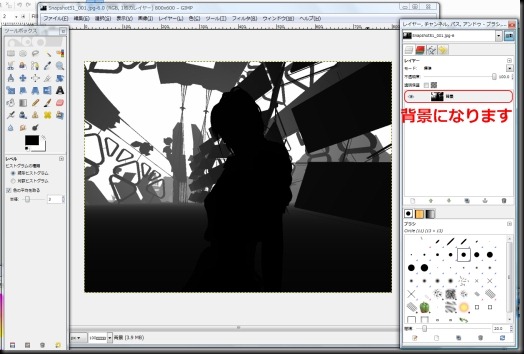
2   

3. 「色」のスナップを取り込みます。


画像保存フォルダから GIMP へのドラッグ&ドロップがもっとも簡単です。メニューから開く場合の注意点は [ファイル] から [レイヤーとして開く] を使って画像を取り込んでください。以下のようになります。 
3

4. 焦点ぼかしのウィンドウを開く。

メニューの [フィルタ] - [ぼかし] - [焦点ぼかし] で「焦点ぼかし」のウィンドウを開きます。日本語のプラグインをインストールしていれば「焦点ぼかし」ですが、英語のプラグインだと英語表示になっています。 
4

5. 焦点ぼかしのウィンドウで奥行きマップ (Depth Map) を指定する。

ポイントは
a) [奥行きマップを使う] のチェックをいれます。
b) 白黒の画像を [奥行きマップ] として指定します。 
5

6. ぼかしの設定をプレビューで見ながら調整する。


[拡散モデルと半径] の値を大きくすると「ぼけ」がより大きくなります。ぼかし方として [平坦] や [球状]、[ガウス] などが選べます。このたりは私も試行錯誤なので具体的なアドバイスはできませんが、、、プレビューをみながら好みのものを選びます。
さらに [焦点] は 0 が手前、100 が奥となります。 
6
以上が基本操作になります。
ぼかし加減は、、、いろいろと試してみるしかないですね。[拡散モデルと半径] では、数値は 8.00 - 12.00 くらいの間、それ以上大きくするとぼけすぎのような気がします。また、モデルはガウスが好みですが、ひとそれぞれなのかもしれませんねー。前回ご紹介した 銀狐 さんのブログに平坦(Flat)やガウス(Gaussian) の違いが出ていて参考になります。 
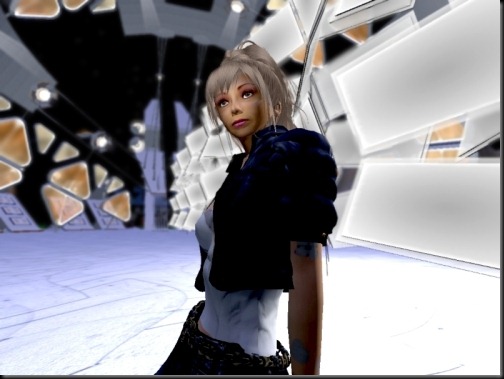
7
photo@Alexander Bearch
焦点ぼかしの ウィンドウ の [OK] を押せば、ぼかし処理が開始されます。
[追記] 保存方法を・・・書いて、、、ませんでした^^;

7. ぼかし処理が終わった画像を保存する。 
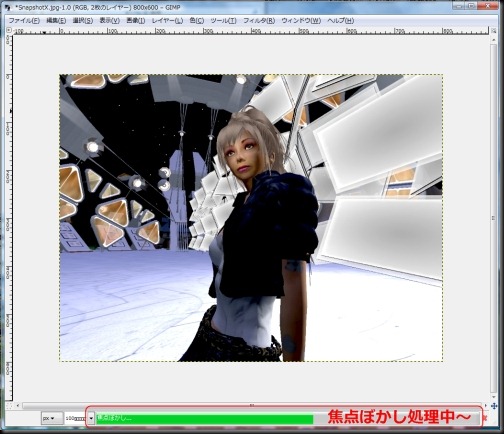
8
上の図の緑のバーが最後までいけば処理完了です。
このぼかし処理は「キャプチャ:色」の画像レイヤに対して行ったものです。
よって、「キャプチャ:深さ」の背景レイヤはもう必要ありません。ですので、背景レイヤを削除します。
背景のレイヤーを以下のように選択して、ゴミ箱マークをクリックして、背景レイヤーを削除します。 
9
背景レイヤーを削除したら [ファイル] から [名前を付けて保存] を選びます。 
a
最後までお付き合いいただきありがとうございました。
ご参考になれば~。