ラベル メッシュ の投稿を表示しています。 すべての投稿を表示

2018年3月26日月曜日

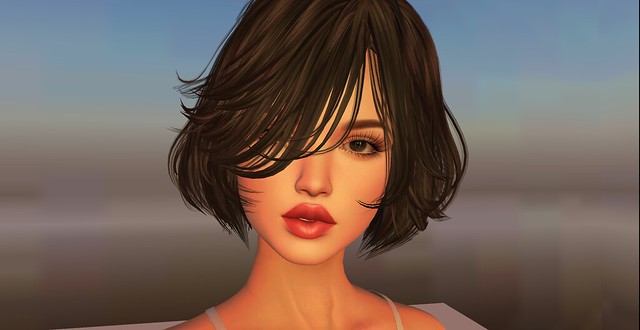
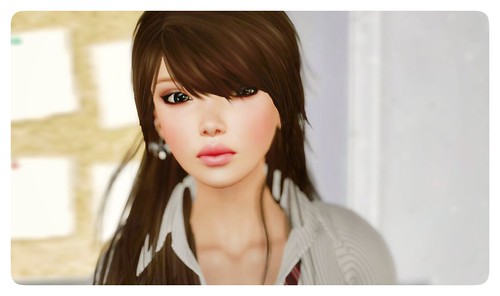
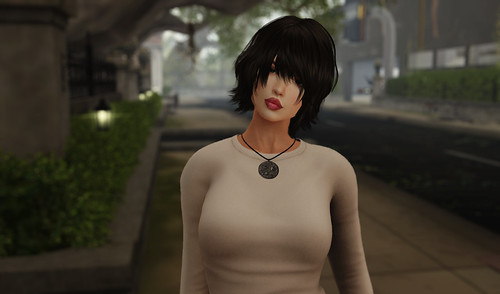
CATWA/Catya Bento Headのカスタマイズ

Mesh Bento HeadはCATWAさんのCatya。
ShapeはMaitreyaのLaraをベースにShapeスライダーでカスタマイズしています。
HairはDuraのB&G*73 Dark Brownです。
以下3枚のSS撮影場所は Essences SIM です。SIM全体がよく計画された素敵な街並みです。
At Essences

EssencesにあるHead AccessoryのSHOPにて。
*LOAD* Head Accessary - Forest Beauty[orange frog]

これも。
*LODE* Head Accessory - Balts [moss]

そしてHairをARGRACEさんのKIRI[A]に変えたら、またっく雰囲気が変わって、それに加えてLipとEye Shadowを::Odeco::さんのApplierを使ってメーキャップ。
Catya, ARGRACE and Odeco

動画をとってみた。

まだまだ楽しめそうですね。

2018年2月18日日曜日

メッシュヘッド事情

LAQさんからも Mesh Head が出ていたようです。


Bento Mesh Head になってからは、Shape調整で顔の形の調整の自由度が増し、Shape調整+Skin(化粧)次第でかなり印象が相当変わります。
10年越えの積み重ね(ユーザー製作によるコンテンツの蓄積と進化、と言い換えることができると思います)はすごいと思うのです。今では知る人ぞ知るですが、最近また話題になってきている VR 関連の(これから進化するだろう、primitive な)コンテンツをみると、ちょっと複雑な感情になります。

以下、LAQさんのFlickrより。
LAQ Violet skin (and LAQ head)
Violet

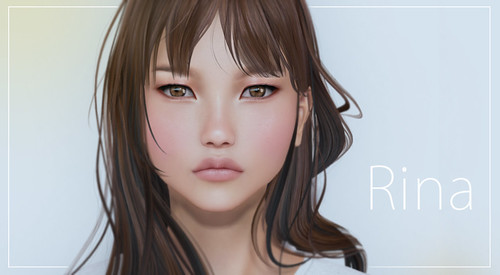
LAQ Rina skin and LAQ head
Rina

LAQ Mia skin and LAQ head
Mia, Blush, Drops

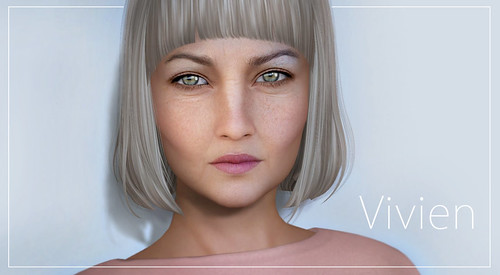
LAQ Vivien and LAQ bento head
Vivien

また、Mesh Headの顔の表情の表現力も大きく進化し続けています。以下のビデオは CATWA 3.0 の facial expression - animation の解説ビデオです。


これらのコンテンツを使った空間を複数のユーザーと同じ時間、同じスペースで共有できるってすごいと思うのです。たしかに10人、20人と増えていくとだんだん辛くなるのですが、リアルタイムに共有できるんですよね。そこはまさに「リアル」で100人とかのキャパシティは必要ないんですよね。(人が多すぎるパーティーだと、会話できないように)

やっぱり、たまにはチェックしないと。Secondlife。

ということで、ARGRACEさんの新作(Arare) Hair でパチリ。
At Santa Maria dell'sola di Tropea

2017年5月7日日曜日

BENTO HEAD GW

BENTO で SS 三昧な GW でした。
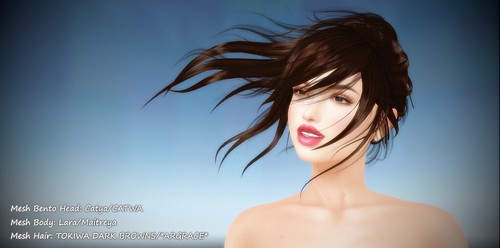
Catya/Tokiwa/Lara Avatar in Second Life

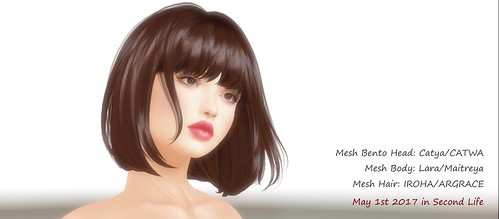
Catya/IROHA/Lara

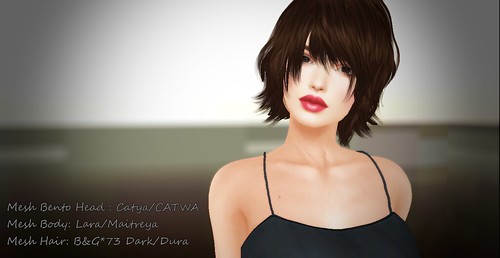
Catya/Lara/B&G73

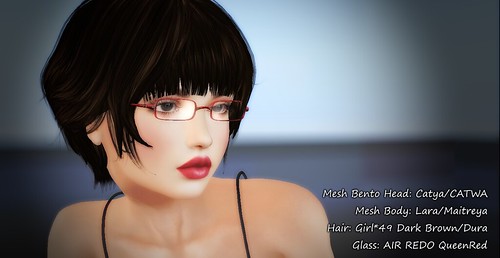
Catya/Lara/Girl*49

2011年の標準 Shape + リアル系スキンから GW に購入した Bento Mesh までのアバターの変化を並べてみました。

Avatar transformation from 2011 to 2017

2017年5月1日月曜日

Second Life、10年たったら。

10年たったら、すべてといっていいくらい、アバターの多くのパーツが Rigged Mesh になりました。(自分は 2007年からはじめたので、最近インすることがが少なくなったとはいえ、今年で丸10年です。)
これにより、ユーザーによるアバターの作成が可能になり、アバターのクオリティが一気に加速しました。Rigged Mesh ですから、Shape 調整により Mesh アバターの見た目のカスタマイズが、購入後のユーザーでも可能になっています。
Mesh Bento Head - CATWA/Catya
Rigged Mesh Bento Head "Catya" by CATWA
アジア、日本っぽい顔立ちも、Shape の顔パーツを編集することで作ることができます。このアバターのベースの Mesh Bento Head は CATWA さんの Catya ですが、Catya のアバター作品は以下のようなものです。

初期のセカンドライフのアバターも Shape 職人さんによる Shape のひな型からカスタマイズすることで、きれいな顔立ちのアバターを作成していました。Bento の Rigged Mesh Head も同様で、Shape 職人さんが Shape を安価に販売しています。私は以下の Shape をベースにカスタマイズをしました。

Linda Shape for Catwa Bento Head Catya - Maitreya Body

https://marketplace.secondlife.com/p/Linda-Shape-for-Catwa-Bento-Head-Catya-Maitreya-Body/10815039

Mesh Bento Head - CATWA/Catya
Headだけでなく、Body の Mesh 化も進みました。Maitreya の Mesh Body は、透明化するパーツを細かく指定できるので、メーカー Body 専用の Mesh 服でなくても着用できるようになっています。


Mesh Body Addicts さんの Maitreya Lara の記事
http://meshbodyaddicts.com/mesh-body-reviews/womens-bodies/maitreya-lara/
StrawberrySignさんの Maitreya Lara Update の記事
https://strawberrysingh.com/2017/04/06/maitreya-lara-mesh-body-bento-update/

Mesh と Rigged Mesh のセカンドライフへの適用は、その可能性を大きく広げるものでしたが、今考えると 2006~2007年に使えていれば結果は変わったかもしれない、と思う反面、当時のパソコンのスペックや、3DCG モデリングツールの状況を考えると、仕方ないと思います。めぐり合わせですから、そういう運命だったのでしょうね。

2013年以降は、Mesh オブジェクトの時代になって、いわゆるアニメヘッドやアバターの作成や、インポートが、言うほど簡単ではありませんが、Blender や Maya を使って可能になりました。
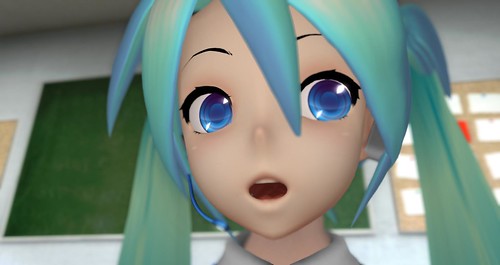
M3 Miku Super Close-up
Mesh Head "M3" by UTILIZATOR and Miku Cosplay parts 

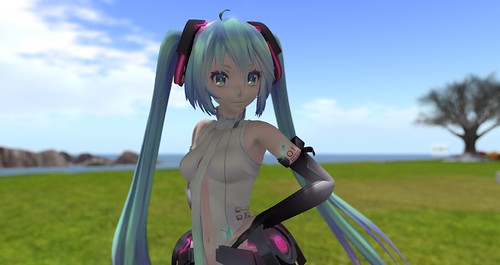
MMD Miku
Tda Style Miku Rigged Mesh Avatar imported from MMD
同じ頃に、今でもファンがたくさんいるスノラビさん制作の Mesh Head "Nea" がリリースされました。多くの方が Nea を使って SS を撮って SNS で公開していました。
Nea も Mesh Head ですが、BENTO Mesh Head との違いは、Shape スライダーを使ってユーザーが顔形状のカスタマイズができるか、できないか、です。
Nea はスノラビさんの素晴らしい造形作品で、たくさんの制約の中で創意工夫して「表情変化」を実現しています。また、購入してすぐに利用可能です。その反面、自分なりのカスタマイズの余地はあまりありません。(=Bento は Shape の数値次第で印象がかなり変わり、慣れてないと泣きたくなります= Shape職人さんの Shape を別途購入することになる)
Nea by Viewer 3.6.0
Mesh Head "Nea" by Snow Rabbit
Nea and Swift(hair)
Mesh Head "Nea" by Snow Rabbit
Mesh により作品の自由度とクオリティがあがったわけですが、平行して通常のアバター向けの「スキン」もリアル系と呼ばれるもののクオリティがどんどん上がっていきました。Shape との組み合わせで、Mesh Head に劣らないクオリティのものが数多く登場しています。これも 2012年~2013年以降でしょうか。
Asian girl
Oct 2014
light and shadow
Jan 2012
flickr の Secondlife 関連のSS投稿はほんとうに見てみて楽しくなる素晴らしい作品が今でも数多く投稿されています。

それ以前になると、なるほど、そういう時代もあったよね、な感じになってきます。
PrinDanceClub
Aug 2011 - Avatars by Normal/Standard Shape and Skin
KL Depth of Field and Shadow Effect
Dec 2010
[Curio] In Space - Black *Luck*
June 2009
Night Flight
Sept 2007
あと、いまでも、なんというか、和と洋というか、お国の違いは色濃くでますね。その違いは10年前も今も変わりないように思えます。

今のセカンドライフ事情は以下の flickr グループの SS などでお察しください。(他にも素晴らしいグループや、個人の作品がたくさんあります)

https://www.flickr.com/groups/secondlifeofficial/pool/

リンデンラボによるセカンドライフのサービスそのものは14年目です。たまに戻ってみると新たな発見があるので楽しいです。SANSAR など新しいサービスも見え隠れしているようですが、10年以上継続できているインターネットサービスって、それほど多くないと思います。今後また話題になることは正直ないと思いますが、細く長くお付き合いできるものがあってもいいですよね。


(SANSARの動画のアバターが先祖返り的で、、、ここのクオリティ大事!)

2014年12月15日月曜日

MMD と SL ~ モーフ編

これはセカンドライフ技術系 ADVENT CALENDER 2014 12月15日向けの投稿になります。

モーフとは

今日はモーフの話しです。
モーフ(Morph)もしくはモーフィング(Morphing)と呼ばれる技術があります。ある形状から別の形状に徐々に変化させることを指します。
セカンドライフの標準アバターでもモーフィングの技術が採用されています。一番わかりやすいのは「シェイプスライダー」を使って体型を変えるアレです。また、ボイスチャットの LipSync の口をパクパクさせるアレもモーフです。笑う、怒る、ウィンクするなどの顔の表情もモーフです。(*1)

セカンドライフの LipSync 

3DCG のモデルの表面は「頂点」、「面」、「辺」から構成される「メッシュ」で表現されています。この頂点を移動させて形状変化を作っています。
LipSync も口の周りの頂点や、歯、舌の頂点が動いて「口パク」しているように見せています。
モーフとは頂点を移動させることによって形状変化することを指します。

Wireframe 表示での LipSync による頂点の動き

(*1) もしかすると、ここにあげたすべてをモーフといえない可能性があります。隠しボーン(Armature)があって、それを動かして形状変化しているものは、モーフと見た目は一緒で、頂点が移動しますが、厳密には頂点だけで形状変化をするモーフとは言えません。詳細に調べたわけではありませんが、組み込みアニメーションを使って形状変化しているものは隠しボーンのようなものを動かしてメッシュを追随させている可能性があるからです。

MikuMikuDance のモデルでもモーフが至るところで使われています。まばたきをする、ウィンクをする、笑う、など顔の表情から、キュンキュン眼鏡のサイズおよび場所の変更、照れを表現するテクスチャのサイズ・場所変更などなど。キュンキュン眼鏡や照れテクスチャはサイズを小さくして頭の中に入れ、モーフスライダーでサイズ・位置を変更して装着、表示しています。

PMX Editor の Transform ビューでモーフを確認

Blender でのモーフ 「ShapeKey」

MMD モデルを Blender にインポートする mmd_tools は MMD モデルに設定されているモーフも Shape Key としてインポートしてくれます。 Blender の Shape Key は MMD でいうところのモーフに相当します。


ShapeKey をざっくり説明すると、ベースとなるメッシュ オブジェクトの形状に「Basis」という名前の ShapeKey をつけ、頂点を移動させて変形させた(つまり、モデルを編集した)結果の形状を「Key 1」と設定すれば、Basis から Key 1 までの形状変化を 0 (basis) から 1.0 (key1) でスライダーを使って連続して変化させる機能です。大切なのは Basis と Key 1 は変化する頂点数に増減がないことです。

Shape Key がサポートされないセカンドライフ メッシュ

セカンドライフのメッシュでは、これら モーフ / Shape Key がサポートされていません。
私も暫くの間「あ~、じゃぁ、まばたきとか、できないじゃん」と思ってあきらめていました。MMD モデルをお借りして Rigged Mesh アバターは作っても表情ないと面白くない、、、

スカルプを使ったアニメヘッドの表情などはテクスチャアニメーションを切り替えることで表情を作ることができました。形状が変化する Mesh でテクスチャアニメーションでの実装はありません。

顔全体を透明・不透明で切り替えることも考えましたが、そうすると表情のバリエーションが限られてしまう、オブジェクトの数が表情の数だけ必要になる、など、ちょっと無理ゲー。。。

ところが 2012年の11月に、この動画を見て「!?」と衝撃が走りました。


SNOW RABBIT さんのところの NEA ちゃん(発売前)の動画ですが、3日間くらい「なに、なに、これ、なに使ってるの?」と悩み、Linden のサイトを探しましたが、モーフができるなんて一文もない、、、

で、口元をよくよく見ると、これ、どうも、透明・不透明の切り替えを行っているっぽい、、、と気が付くわけです。それも「口元」だけ。

そこで、気が付きました。顔のパーツを口元、目元などに分けて、それぞれに形状を変化させたオブジェクト(もしくは材質)合わせて構成すれば、単独で瞬きしたり、瞬きしながらクチパクしたりできる!

でも、問題が発生しました。顔をパーツで分割すると、パーツの境界線が見えてしまうのです。NEA ちゃんはそんな境界線見えてないのに、、、

分割したオブジェクトの境界線を消す - WELD EDGE NORMALS

境界線が見えてしまうのは、分割後、重なっている頂点の「法線の向き」が違うからです。


この法線の向きを均一に保ってくれる機能は Blender にはありませんが、あのツールにオプションとして実装されていたのです、、、そう Avastar です。それが Weld Edge Normals オプションです。

英語ですが、なぜ線がでるのか、どうやって直すのか、というのを Avastar の開発者の Gaia さんが YouTube で解説しています。


この分割線対応は「ばけもの屋」のこんじょさんも工夫して対応しています。
こんじょさんはある理由から Avastar を使うことができずに、独自で目立たなくする方法を見つけて、ブログで公開されています。

http://conjoh.blogspot.jp/2013/10/wyvern-5.html

あと、Nea ちゃんが発売されてすぐ購入して、Neaちゃんでビデオ作った関係で、その後スノラビのうさぎちゃんとお友達になったのですが、うさぎちゃんが使っているツールは Maya で、Maya にはこの法線を均一にする機能が最初からあるそうです。なので、Maya ユーザーは普通に消しているとのこと(泣


そして、もう一つ重要だったのは頂点をうまく選択し、分割すると Shape Key が有効のままオブジェクトを分割できることでした。

Shape Key 有効のままオブジェクト分割

これは試行錯誤するしかないのですが、分割するための頂点の選択に失敗すると Shape Key によるモーフでオブジェクトがぐちゃぐちゃになります。

Shape Key を有効にしたまま分割するための方法は私の経験上、分割するエリアの「材質名を変える」、そして「材質名で分割する」で分割する方法が良いようです。(それでもたまにぐちゃくちゃになる場合があります。その時は試行錯誤します。)

Shape Key を有効にしたままで目元や口元、眉といった「モーフで形状変化するパーツ」のベースとなるオブジェクトを作成して、そのオブジェクトから表情パーツを作成していきます。

この時「パラパラ漫画」の手法をとります。まばたきを表現するのであれば、まぶたを閉じるまでの中間の形状を入れます。口パクの場合は、「あ」「い」「う」「え」「お」などをそれぞれ別形状として保存します。この時、それぞれのオブジェクトの「材質名」はすべて連番などをつけて違う名前にします。最終的には1オブジェクトに統合するためです。

1つのオブジェクトに統合する際、そのオブジェクトは最大8つの材質(面)を持つことができます。顔は結果的に2つ以上の分割されたオブジェクトから構成されますが、そのままセカンドライフにアップすると、セカンドライフでは「リンク オブジェクト」とみなされます。セカンドライフ内のリンク解除で再度わけることが可能です。


アップしたオブジェクトにスクリプトを組み込むことで、パラパラ漫画による「疑似モーフ」を実装することができます。このお話はすでに以下のブログでご紹介しています。

まばたきを実装せよ
http://snumaw.blogspot.jp/2014/09/blog-post.html

モーフ/Shape Keyではありませんが、手の形状変化も同じ方法でそれぞれの形状変化後のパーツをつくり、1つのオブジェクトにまとめて、スクリプトで変化させます。

オブジェクトがちらつく

最後に、この透明・不透明切り替えのスクリプトをいれるパーツでセカンドライフへのアップロードの際のオプションで「ジョイント」を入れると、セカンドライフ内で変な挙動(ちらつきのような動き)を起こすことがあります。ジョイントは関節(ボーン)の位置を修正したパーツでは必須ですが、そうでなければジョイントを入れる必要はありません。ジョイントを入れないことでちらつきを防ぐことができました。


以上、セカンドライフ技術系 Advent Calender 2014 12/15 分でした。
みなさま、良いお年を~
2014年3月11日火曜日

Avastar を使ってみる(5)

前回ご紹介したビデオ(Avastar Weighting Tools) の続きは Avastar: –7- Unwrap & Texture になります。なお、以下での要約は前回に引き続きある程度 Blender の操作を知っていることを前提としています。

このビデオは Avastar というよりは Blender の標準機能による Unwrap & Texture 編集解説なんですが、1:35~ からの BGM が、、、、(笑 どういうことなんでしょう?www

で、正直後半の方はとてもめんどくさいです。ただ、標準機能でこのドレスに貼り付けたテクスチャの「つなぎ」の部分をシームレスに調整する方法と Generated と UV の考え方は参考になると思います。ざっくりと説明すると以下です。

0:45~ で Avastar Armature を Shortcut M で別レイヤーに移動してます。Alt+H で非表示のオブジェクトを表示して同様に別レイヤーに移動しています。細かい作業をするにはこのレイヤー管理は非常に有効ですよね。

ちなみにビデオ内の 3Dビューポート ウィンドウ 左下には操作したキーやボタンが表示されているので、英語聞き取れない人でもそこから想像してみてくださいね。Screencast Keys というアドオンで標準でついているものです。

scrncast

1:15~ ではマテリアル エディターを使ってドレスの色を変えてます。正確にはドレスに割り当てた材質の Diffuse の色と Specular の色なんですが、その説明になると光源がーとか、反射がーとかになるで、色を変えたい場合は Diffuse をいぢり、反射やテカリを変えたい場合は Specular をいぢる、と覚えておきます。気になる人は Diffuse/Specular/Ambient とか拡散色/反射色/環境色 とかで gg ってください。

2:23~ から UVマップとはなにか、を解説しています。UV マップって展開図みたいなものです。展開図の上に白い服地をおいてその上から塗り塗りした、その白い布が「テクスチャ」になるんですよね。なので UV マップを着ることはできず、テクスチャを新たに用意しなければなりません。

3:14~ では単純に、何もしないでメッシュから UV マップを作った例。(普通これは使いません)ここは、UV マップのウィンドウと 3Dビューポートが連動してますよ、というのがポイントですね。

4:30~ で、背中側にシーム(キレ目)を入れて UV マップを作る方法です。

5:50~ で上で使ったシームを解除して、左右にシームをいれて Unwrap し直します。これで、前と後ろの2枚の UV マップを作っています。扱いやすい展開図を作った、という感じですね。

7:00~ では Solid モードで簡単にテクスチャを貼り付ける方法を紹介しています。でも、Solid モードだけじゃなくて Texture モードでもみたい、だから、テクスチャ プロパティでテクスチャを追加しています。

8:50~ で、問題としているのは、サンプルとして使った Magic テクスチャ(というテクスチャのタイプ)が GLSL レンダリングのテクスチャモードで表示されない、、、というものです。通常 テクスチャプロパティの Type で選ぶのは [Image or Movie] ですが、これ以降は Magic テクスチャを GLSL のテクスチャモードで表示するためにいろいろなことをやります。。。。ので、割愛w 参考にはなるのは 10:25 以降の張り合わせです。

Magic テクスチャとかなんとか
http://wiki.blender.org/index.php/Doc:JA/2.6/Manual/Render/Cycles/Nodes/Textures

10:25~ 簡単にいうとテクスチャ自体は繰り返し模様でつながるので Mapping の Coordinate を UV から Generated に変えて bake しなおす、という作業です。当たりまえですが、元のテクスチャが両端でつながっていないとだめです。

と、、、まさにすべて Blender の標準機能でしたが、UV Map に関しては以下のビデオもいくつかのインスピレーションを与えてくれます。

UV マップ上の頂点は、Mesh の Edit モード同様に移動できます。テクスチャとなる画像に合わせて UV マップの頂点を移動させる、、、、という荒業(?)ですねw

かがみんがなんかこのブログを紹介しちゃったものだからがんばって(5)を作りましたよ。(笑

次の Gaia さんのビデオは Rigging a Horse になります。Avastar の Armature はセカンドライフの人型標準ボーンですが、たとえば馬のようなアバターをつくりたい、私の場合は MMD のモデル体型をそのまま維持したい(ひざ下が長くシェイプスライダーでは調整不可能なバランスとか)といった場合は Armature を修正する必要があります。その方法になります。

正直、ビデオ長いです(><

お楽しみに~♪ 少しでも参考になれば幸いです。

2014年3月7日金曜日

Avastar を使ってみる(4)

前回は Blender のウェイトツールの説明がほとんどの Gaia さんのビデオでしたが、今回は Avastar のウェイト ツールについての解説ビデオになります。前回同様細かい手順までは書き起こしていません。そのため、Blender の操作を知っていないとちょっと厳しいと思いますが、ビデオを見ながら見よう見まねしてみてもそこそこ動くと思います。それでも Blender の基本操作(オブジェクト選択の仕方とか)は別途調べて事前に勉強しないときびしいでしょう。

Avastar のウェイトツール

ブーツのメッシュを使って Avastar のウェイトツールの解説です。

Preparations (準備)

一番最初(0:36~ )に、もしミラー モディファイアを使っているようなら適用しなさい、としています。モディファイアが有効な状態ではうまくいかないためのようです。

それから(1:24~) Pose モードで Avatar のシェイプ(足首)を動かしてブーツ形状に Avastar アバターMesh を合わせています。

Parenting (ペアレンティング)

1:44 からメッシュのブーツと Avastar の Armature とのペアレンティングになりますが、実は、Avastar はリリースがあがると新機能追加、UI 変更も多くて、最新の Avastar 1.1 とビデオ内のものとでは若干パネルが違います。

たとえば、ビデオ内でツールシェルフ(左サイドバー)の [Custom Mesh] にある [Rigging] パネルは、1.1 では [Skinning] パネルという名前になり、その項目も図のようになっています。

Avastar11-Skining
([Weight] が [Empty] の場合。[Meshes] にすると表示項目が変わります。)

[Skinning] パネルには [Weight] 方法のドロップダウンリストと、選択された [Weight] 方法のオプションが下に表示されます。[Empty] を選ぶと  [Shape Sliders] と [Alter to Rest Pose]が表示され、[Meshes] を選ぶと [Clear weight]、[Selected verts]、[Interpolates]、[Shape Sliders]、[Alter to Rest Post] が表示されます。いずれの場合も最後には [Parent to Armature] ボタンがあります。

たぶん、、、ですが、この新しい Avastar の Skinning セクションでは今まで Avastar のペアレンティングではできなかったウェイト方法の選択が追加されたようです。いえ、おおげさなことじゃなくて、(Avastar Mesh からの) ウェイトをコピーする・しないの2択(チェックボックス)から、リストから選択する形式で Ctrl+P の Blender の標準ペアレンティング時のウェイト付けの選択オプションが Avastar の ウェイト付け方法として追加された、と考えて良さそうです。Ctrl+P の Armature Deform の With Empty Groups のオプションです。それにより Avastar のペアレンティングでは Meshes, Bones, Empty, Keep の4つのオプションがウェイト付けの方法として選択できるようになっています。

Blender標準parenting

ビデオで紹介している Avastar のアバター Mesh からウェイトをコピーするためには、[Weight] で [Meshes] を選択することになります。(たぶん)
ですので私は以下のオプションでビデオの流れにそって検証してみますね。

avastar001

ペアレンティングすると以下のようになります。ビデオと比較すると [Detach Armature](ビデオは [Detach from Armature(1)] などがあり、他は Fitted Mesh 関連であることがわかります。そんなものだと思ってビデオを進めていきますね。

avastar002

Weighting/Weight Painting/Rig Presets (ウェイト付け・修正・リグ プリセット

4:08~からは Mesh Weighting の修正(改善)の方法を紹介しています。上のペアレンティングの作業で自動的にセカンドライフ用の Vertex Group がブーツに追加されたよ、Vertex Group にウェイト情報が入っているよ、と言っています。

4:53~ からウェイトペインティングの作業の紹介です。
ここで前回紹介した「緑」のボーンだとウェイトマップが見えないね、と言う話です。緑はアニメーション Armature だから、、、というものでしたね。[Show Bones] セクションにウェイト用のプリセットがあるからそれを選んでね、という作業をしています。ここも若干パネルの情報が変わっています。1.1 だと以下になります。ビデオでは [Preset: Weight] を選択していますが、1.1 の場合は [Skin] ボタンになります。

avastar003

ちなみに、このビデオの中では詳しい説明を割愛していますが、ビデオ内で表示されている Armature Layer ボタンは、[Skin] の横の丸十マークで表示・非表示が可能です。

avastar004

6:55~ では [X-Ray] でボーンが透けて見えるようになる、ボーンの形状を変更できると言っています。ビデオのバージョンでは [Bone Settings] パネルでその操作をしていますが、1.1 では [Show Bones] パネルに統合されているので注意してください。

7:48~ では、ウェイトペインティングの調整が終わったら、かならずアニメーションプリセットに戻してください、と言っています。

8:55~ では両方のブーツのウェイトマップが違う、、、それは Avastar のせいじゃないよ、と言っています。とても不思議なんだけど、セカンドライフ アバターが最初から「違う」んだよ、と説明しています。

Mirror from opposite Bones ツール

そこでミラー機能で両方のウェイト付けを同じものにしてしまうやり方を紹介しています。
9:10~ からの Mirror Weight です。ここもパネル名称等々が 1.1 では以下のように変更されています。ビデオでは [Weight Copy tools] ですが、1.1 では [Weight Tools] になっています。

avastar005

9:50~ くらいでは、この [Mirror from opposite Bones] を使う場合はオブジェクトが X 軸で対称になっていないとだめだと、と言っています。ミラー モディファイアを使って X 軸で左右対称な Mesh を作ってね、とアドバイスしていますね。当たり前ですが、私も最初はなんとかうまくやってくれるかな、と期待したこともありました(><

Remove Weights ツール

10:25~ は [Remove Weights] ツールの説明です。Vertex Group を削除してウェイト付けを無くすることもできますが、このツールは Vertex Group を残したままウェイトのみを削除します。ビデオでは Shift+RMB(マウス右ボタン)でボーンを複数選択して [Remove Weights] を使ってウェイトを消しています。右側のオブジェクト プロパティの Vertex Group から mAnkleLeft などの Vertex Group が消えてないことに注目してください。

Copy from Rigged ツール

11:00~ では別のコピーツールである [Copy from Rigged] の説明です。
ペアレンティングするときにアバター メッシュからコピーをしましたが、それを再度やる、と考えていいと思います。すでにペアレンティング(Rigged されている)Avastar の Armature のメッシュからコピーしなおす、という感じです。そのため、ウェイトを持っている Avastar のメッシュは表示しないといけませんよ、と言っています。

Selected Active Bone ツールと Fitted Mesh オプション

13:20~ では [Selected Active Bone] ツールの説明です。これは Fitted Mesh が実装される前から行われていた Deformer 対応のメッシュを作るための Collision Bone とのウェイティング方法なんですが、Fitted Mesh だといらないんじゃないかな、、、と思って以前ご紹介した Fitted Mesh の対応をブーツ(片側のみ)で試してみました。すると SL ボーン(青のボーン)ではウェイト表示されず、Collision Bone(図ではひし形マーク) だけウェイトが表示されるという、このビデオの Selected Active Bone ツールを使ったものと同じ結果になりました。もちろん、Foot Size のシェイプスライダーでブーツのサイズが大きくなることも確認しました。
手順としては Fitted Mesh 対応の方がはるかに簡単ですし、Fitted Mesh は標準ビューワーで実装されたこともあるので、今後は Fitted Mesh 対応を使うことになるでしょうね。

avastar006

ということで、思いのほかビデオが長かったのと、Avastar 1.1 で結構変更されていたのと、Deformer と Fitted Mesh の違いみたいなものを紹介する長い投稿になってしまいました。。。

少しでもお役に立てば幸いです~

2014年3月6日木曜日

Avastar を使ってみる(3)

前回の「装着品を作る(Create an attachment)」では Mesh シリンダーからドレスを作っただけでウェイトコピーもしくは「リギング」の作業はしていませんでした。実は、前回のビデオを見ていると引き続いて「Rigging」のセクションに自動的に移ります。(Avastar:-5- Mesh Rigging)

リギングとは頂点・辺・面の集まりであるメッシュオブジェクトをボーン(Armature)に関連付けて、ボーンの動きに追随させるようにする作業を言います。特に重要な作業である「ウェイト付け」はスキニングと言われます。

Avastar のウェイトコピーを使う (Avastar: –5- Mesh Rigging)

シュリンクラップ モディファイアを使ってシリンダーをドレスの形状にしたところからの続きです。
1:20 くらいのところで、Blender 自体がボーンから頂点へのウェイト付けの機能を持っているけど、Avastar は別のオプションも持ってますよ、という説明になります。そのやり方をビデオで見せるよ、と言ってます。

2:40 くらいで Avastar は賢くてヘッドや手のウェイトをドレスにコピーすることはないよ、今回はスカートのウェイトをコピーすればいいから、その時はスカートを「表示」する必要がある、と言ってます。下半身は消す(非表示)必要がなくて、Avastar が判断するから大丈夫です。
ただ、ビデオでは必要なオブジェクトだけ表示して操作しています。

3:15 でツールシェルフの Rigging パネルの [with Weight Copy] のチェックをオンにして [Parent to Armature] ボタンを押しています。

これは Blender で言うところの Ctrl+P で Mesh と Armature をペアレンティングをして、かつ、スカートオブジェクトのウェイトをドレスにコピーしています。コピーは Transfer Weights 標準機能と同等ですね。
http://wiki.blender.org/index.php/Doc:2.6/Manual/Modeling/Meshes/Vertex_Groups/Weight_Paint_Tools

Avastar の特徴として Armature 選択されている場合の形状がオレンジ色のシェイプの各部分を囲む「輪」のような形になっています。これは既定の「Custom Shapes」の形状で、4:00 くらいから実演する Mesh のウェイトの状況を確認するためにボーンの各部位を選択しやすいようにカスタマイズされているからです。

avastar3-1

4:20~ くらいからアーマチャー モディファイアの説明をしています。ドレスのメッシュ オブジェクトは上の [Parent to Armature] ボタンで Avastar の Armature とペアレンティングされたのでアーマチャーモディファイアが適用されたことになります。なので、ドレスのメッシュ オブジェクトを選択してモディファイアを確認すると、アーマチャーモディファイアが1個あるわけです。

5:00 くらいで Vertex Group の説明をしています。さきの Parent to Armature によって、アーマチャーモディファイアが適用され、かつ、セカンドライフで使われる Vertex Group もドレスのメッシュに自動的に設定されています。ビデオでは Vertex Group についての深い理解の前にとりあえずちゃんと動くかチェックしましょう、と言ってます。

5:40 からポーズモードにしてボーンを動かしてドレスの変形具合をチェックしはじめます。

6:10 あたりから最初はあれれ?と思う部分ですが、ドレスをウェイトペイントモードにしてボーンの「輪」を選んでもウェイト情報が表示されません。Avastar は「アニメーションボーン(ポーズ用のボーン)」と「ウェイトボーン(最近の 1.1 では Skin という表記、またはセカンドライフボーンと言っています。)」が別々に存在しているからです。そのため、ツールシェルフのカスタムメッシュパネルで切り替えをする実演をしています。

なんかめんどくさいなー、と思うでしょうが、これは「カスタムボーンの作成(非人間型)」でとても大切になります。たぶん、今はあまり深く考えなくてもいいでしょう。メッシュのウェイト情報を見たい場合は「ウェイト(Skin)ボーン プリセットに切り替える」と考えればいいと思います。Blender を触っている人なら、青いウェイトボーンと Vertex Group は連動しているので、ウェイトボーンを選択する=Vertex Group を選択している、と考えればいいでしょう。ですので、緑のアニメーションボーンの状態でも明示的に Vertex Group を選択するとメッシュ上のウェイトペイント情報を見ることができます。 (これが 8:12 の状態。緑のボーンでもウェイトペインティング情報が表示されているのは Vertex Group (mHipRight) が選択されているからです)

ビデオの Rigging Part I はここで終わりです。

ウェイトの微調整をする (Avastar: –6- Mesh Weighting)

ビデオの Avastar: –6- Mesh Weighting では Blender のウェイトペインティング機能を使ってウェイトの調整をする方法を紹介しています。Avastar の機能というよりは Blender の機能の説明が大半です。ウェイトペインティングによる微調整は正直大変です。こればかりは Avastar があるから楽になる、みたいなことはありません。

ただこのビデオでは標準の Blender のウェイトペインティングのテクニックをわかりやすく教えてくれています。 3:05 ~ 3:55 は選択した部分だけをウェイトする方法、3:57 ~ 4:10 では手塗りしたウェイトを Shortcut “W” の [Automatic] をつかってウェイトをスムーズにする方法、さらに頂点のウェイトそのものを1つ1つ調整することによってさらに微調整する方法が 4:30~6:50 で説明されています。これはものすごくわかりやすい、強力なファインチューニング方法です。頂点の位置を動かすのではなくて、ウェイト付けを変えることで(変形後の)頂点が動いていることに注意してください。6:50~ からはウェイト付けの変更にプラスして、頂点を動かしてチューニングしています。

7:50~ ではウェイトの調整はドレス半分だったので、対称の位置にあるボーンウェイトをコピーしています。

Gaia さんもビデオの中で何度か練習が必要だけど、それを超えればうまくいくよ、といってます。

今日はここまで~。上のビデオでは Blender のウェイトペインティングのテクニックが主でしたが、私はこれで Blender の基本操作を覚えたような気がします。

次回をお楽しみに~♪ この投稿が何等かの参考になれば幸いです。

2014年3月4日火曜日

Avastar を使ってみる(2)

前回で「次回は購入とインストールをご紹介、、、」と言いましたが、その前にもう少しだけ Avastar で何ができるのかを Gaia さんの Web ページやビデオでご紹介しますね。

キャラクターを作る (Create a character)

http://blog.machinimatrix.org/avastar/reference/create-a-character/
上のリンクの Web ページにて説明していますが、Avastar を使ってキャラクターを作成することができる、、、って書いてます。ですが、、、紹介していることは Shape スライダーを使ってアバターを変更して、そのメッシュを Collada 出力してアップロードする、ということなので、これで「自由にキャラクター(アバター)が作れる」と思ってはいけません。セカンドライフでのアバターの容姿変更・シェイプスライダーでできることと同じ変更しかしていません。

ただし、Rigged Mesh と呼ばれる「リギング」された、初めての人型 Mesh を簡単に作る(セカンドライフにエクスポート/アップロードする)ことができます。Mesh だけ作成しても「お人形」でしかありません。その Mesh にセカンドライフのボーン(またはスケルトン、アーマチャー)情報を関連付ける(スキニング)必要があります。すでに Avastar が提供している人型 Mesh はスキニングされており、この作業がこのビデオの過程では必要ありません。(いいのか、悪いのかは別として)

このビデオではどちらかといえば独自のキャラクターを作る、というよりは、基本的な Avastar の作業の流れを紹介していると考えてたほうがいいでしょう。
服飾を作成する場合は、このセカンドライフのアバターをベースに作りますから、スタンダードサイズの数値を使ってベースモデルの体型を Blender 内で変える必要が出てきます。その意味で、Avastar が提供するデフォルトのアバターシェイプおよびスライダーを使った変更方法は有効だと思います。

装着品を作る(Create an attachment)

http://blog.machinimatrix.org/avastar/reference/create-an-attachment/
このあたりから Avastar の知識よりも Blender の使い方のほうが重要になってきます。Blender 操作方法にあまり詳しくないとなかなか理解できないと思いますが、Avastar で何ができるかを理解しやすいようにご紹介しますね。

上のリンクの Web ページではメッシュとボーンの関係を説明していますが、Avastar を使うことで何が便利かと言えば、すでにウェイト付けされた Mesh アバターからウェイト情報のコピーが可能、ということです。

通常、Blender でのリギング作業は、Armature(ボーン)を関連付けたときに自動でウェイト付けするか、関連付けてからウェイトペイントツールでウェイト情報を追加していきます。この作業は非常に時間がかかり、訓練が必要な作業になりますが、Avastar が提供しているセカンドライフ用のシェイプ(もしくはスカートオブジェクト)からウェイトのコピーすることで、この作業の短縮が可能です。ビデオでも紹介されていますが、実際はコピーしておしまい、ではなく、ウェイト塗りの微調整が必要になりますが、ゼロからやることを考えると効率的です。

以下のビデオでは Mesh シリンダーから「シンプルドレス」を例にして Avastar のウェイトコピーの方法を紹介しています。

ビデオではテクスチャを貼り付けたシェイプを使っていますが、テクスチャなしの灰色モデルを [Add] – [Avastar] で追加してもだいじょうぶです。

シリンダーの追加や編集などは Blender の操作そのものです。(実はこの Blender の操作を覚えるのがとても大変なんですよね)シュリンクラップ モディファイアでシリンダーを体に合わせる操作も Blender での機能・操作になります。その際、下半身の両足の隙間部分がうまくシュリンクされないため、Avastar のスカートメッシュを非表示のままターゲットに設定してます。(3:50くらい)

ドレスの横のラインを増やす Edge Loop なども Blender の編集機能ですが、その際にツールシェルフの Mesh Info でセカンドライフでの「コスト」が確認できる、と紹介しています。この Mesh Info は Avastar の機能になります。(4:50くらい)

7:09 あたりでは、シュリンクラップ モディファイアで大きさが決まっているスカートのオブジェクトを、ベースとなる Avastar のスカート オブジェクトの Shape スライダーを使って変形しています。このスライダーは Avastar の機能ですね。

ちょっとだけドレスを大きくするのはシュリンクラップ モディファイアのオフセット機能です。これは Blender のシュリンクラップ モディファイアの機能ですね。

不定期ですが、次回ももうちょっと Avastar の機能をすでに公開されている Video や Web ページから紹介できればと思っています。
ご参考になればうれしいかぎりです~

2014年3月3日月曜日

Avastar を使ってみる(1)

Blender でセカンドライフ向けの mesh を作り始めた(というか、触りだした、、、かも)ころから Avastar を使っていますが、意外に解説って(特に日本語は)ありませんよね。

英語できるなら、インワールドの Blender Avastar グループに入ると Avastar を作っている Gaia さんから直接コメントやアドバイスもらったり、community のほうでも積極的に Gaia さんが返信してくださってるので情報収集にはそれほど困らないかもしれません。

Blender Avastar Group
http://world.secondlife.com/group/969567fd-6f74-dd45-eafe-ac1fcecd3479?lang=en-US

Community Forum での Gaia さんの発言・アドバイス
http://community.secondlife.com/t5/user/viewprofilepage/user-id/92350

が、英語得意じゃないときついですよね。(でも、英語じゃないと情報とれないのでやるしかないのですが ><)

私がまだベータだったころの Avastar を購入したのが 2012年の9月。そろそろ1年半立ちますので、ちょっとご紹介しようかと思いたちました。ええ、唐突に(笑

Avastar ってなぁに?

Blender の Add-on で、セカンドライフ向けの mesh を作るための便利機能がいろいろと入っています。私も最初は「あ、これで簡単にフルメッシュアバター作れるの?」と思って買っちゃったクチです >< ええ、そんなことはありません。あくまで Add-on であり、作業を「補完」してくれるツールになります。

Avastar はいくつかの機能から構成されています。

セカンドライフの人間型メッシュオブジェクト
・ Mesh にはウェイトがついています
・ 体が各部分に分かれていて表示・非表示可能 
・ ShapeKey による Shape スライダーで体型の変更が Blender 内で可能

セカンドライフで使用されているボーン(骨格、Armature、スケルトン)
・ カスタムボーン、ウェイトボーン、アニメボーン、Collision Volume ボーンなど
・ 非人間型(4つ足動物)などを作るためのボーン変更/ジョイント位置変更可能
・ 実際のセカンドライフに近い形での間接可動範囲制限によるポーズ機能

お役立ちツール
・ Avastar のメッシュのウェイトを自分の作ったメッシュにコピーする機能
・ モーション リターゲティングで BVH ファイルをセカンドライフ用の BVH に変換する機能
・ 材質の数や、アップロード時のコスト(Download, Server)などの数値表示(Mesh Info)
・ 標準 Collada Exporter よりチェック厳しい Avastar Collada Exporter(よって、アップロード時のエラーが少ない)
・ オブジェクトとオブジェクトの境界線を消す Weld Edge Normals 機能
・ ZERO Weight やウェイトなし、4つ以上のウェイトなど問題がある頂点の検出

などなど、その後 Blender に標準で入ってくる機能などもあるのですが、どうやら Gaia さんは相当 Blender Community に近いらしく、「これあったらいいなぁ」の機能を Avastar で実装して、その後、Blender Community にフィードバックしているような動きに見えます。

英語になっちゃいますが、YouTube でチャンネルがあるので、それを見ているだけで「へぇ~」と勉強になります。

Gaia Clary チャンネル
http://www.youtube.com/user/gaiaclary?feature=watch

Web サイトは以下
http://blog.machinimatrix.org/ (最近かなりサイト変更されました)

ということで、Rigged Mesh/Fitted Mesh などを作るお役立ちツール、Add-on で、絶対なきゃいけないものではありませんが、あると便利、というツールです。いや、私はこれがないとムリです、、、というくらい依存してますが。
その一つが Weld Edge Normals オプションの Avastar Collada Exporter です。

フルメッシュアバターで「表情」を作りたかったんですが、顔を分解してそれぞれの「形状(表情)」を作り、それを1つのリンクオブジェクトにする(この方法しか思いつかなかった)のですが、分解した顔の「つなぎ目部分」の線を消したかったんです。いくら探してもできなさそう、、、というときに Weld Edge Normals が Avastar でサポート、さらに解説動画まで出て、以下のようなものを作ることができるようになりました。

さて、不定期になりそうですが、次回は Avastar の購入と Blender へのインストールあたりについてまとめてみようと思っています。

ご参考になれば幸いです。

Fitted Mesh と Blender

先月ですが、Fitted Mesh とよばれる技術が公式ビューワーでもようやくサポートされました。

Second life–Introducing Fitted Mesh (YouTube)

これまで Liquid Mesh とか Mesh Deformer と呼ばれるものが有志のみなさんにより作成されてきましたが、改めて Linden が公式ビューワーに採用したのが “Fitted Mesh” と呼ばれるもので、 Liquid Mesh / Mesh Deformer とは実装方法が若干違うようです。

Fitted Mesh って何?それおいしいの?

ものすごく簡単にいうとビューワーの Shape の調整で使っているシェイプスライダーで体型調整できる部分が増えた、ということで、これまで Mesh はシェイプスライダーに反映されない部分が多く、洋服などはスタンダード サイズに合わせて5サイズくらい用意されていましたが、Fitted Mesh になると(全てではありませんが)ある程度自分が調整した Shape に Mesh が反応してくれるようになります。

上のビデオではサイズのみならず、おっぱい揺れるよ!と紹介されています。
( ゚∀゚)o彡°おっぱい!おっぱい!

リンデンの Fitted Mesh の wiki ページ
http://wiki.secondlife.com/wiki/Mesh/Rigging_Fitted_Mesh

作るのは簡単?

Mesh による造形そのものの作業のハードルは高いですが、Mesh 経験者であれば Fitted Mesh サポートをしているアバタースケルトン(アバターの骨組み(アーマチャー/Armature)を利用することで Fitted Mesh に対応した Mesh を作ることができる、としています。

Mesh をこれから初めてやりたい、、、という方にとっては、Mesh および Mesh を扱うツール(Blender や Maya, 3ds Maxなど)を覚えなければならないので、決して初心者には簡単とはいえませんが、これまでよりもよりセカンドライフの機能を使った自由度の高いメッシュ(服や、アバターそのもの)を作成することが標準で可能になった、と言えるでしょうね。

ただ、Fitted Mesh を作るために配布されている「スケルトン」がまだ調整不足のようで、Avastar を作成されている Gaia さんがビデオレポートを公開しています。私は Avastar を使うので配布されているスケルトンを使っていませんが、配布スケルトンから作る場合はいくつかの注意事項があるようです。Gaia さんによれば、Blender の標準 Exporter にも問題があるので結局うまくいっていない、というものです。また、それは Blender の次のバージョン 2.70 以降で解決できるだろう、としています。2014/3 ではまだ 2.69 が正式リリースです。

Blender Download http://www.blender.org/download/  ここに 2.70 がくると正式リリースとなります。

公式 Fitted Mesh 用の Blend File の問題点(YouTube)

このビデオでは .Blend ファイルの修正方法を提示していますが、すでに修正された .Blender スケルトン ファイルが Gaia さんによって公開されダウンロード可能になっています。

Fitted mesh サバイバルキット
http://blog.machinimatrix.org/fitted_mesh_survival_kit/

ただし、2014/3/3 では Blender 2.70 (テストビルド)を使わなければいけません。
http://www.blender.org/press/blender-2-70-test-build/

Blender 2.69 というか正式ビルドで作るには? – Avastar 1.1 を使う

Blender のテストビルドを使わなくても Fitted Mesh をセカンドライフにアップロードすることができます。前述の Gaia さんが作成し販売している「Avastar」を使う方法です。

Avastar
http://blog.machinimatrix.org/avastar/

Avastar-1(YouTube)

Avastar はセカンドライフ用の Mesh を作成するための便利ツール集です。Blender の Add-on としてすでに長い歴史がありますが、Fitted Mesh のサポートはここ最近追加されました。

カスタムシェイプスライダー&Fitted Mesh 概要

Avastar は Mesh 造形およびセカンドライフへのインポートでさまざまなお役立ち機能を提供してくれます。Fitted Mesh サポートももちろんですが、私の場合は Weld Edge Normals サポートがあるため使い続けている、といってもいいでしょう。Maya なんかは標準であるようですが、Blender の場合は私の知る限りだと、この「分割したオブジェクトの間の線を消す」という機能は標準では見つけられていません(もしかしたらあるかもしれませんが、、、)

Avastar を使って Fitted Mesh をアップロードしてみた

上記の Avastar-12 ビデオの手順を参考に、以下の環境で作成中の Full Mesh Avatar を Fitted Mesh にしてアップした結果です。

Second Life Viewer: Second Life 3.7.1 (286557) Feb 11 2014 21:01:25 (Second Life Release)
Avastar: Avastar 1.1 (avastar-1-1-974_blender-2-65.zip)
Blender: 2.69


バストの Shape スライダーで大きさ変更 ( ゚∀゚)o彡°おっぱい!おっぱい!

ボディのメッシュは MakeHuman で作成したものです。上の場合はとくに Fitted Mesh のためにウェイトを塗り直すこともしませんでした。
Avastar 1.1 での Fitted Mesh 作業は非常にシンプルです。ビデオの手順は大まかに以下です。Fitted Mesh に関連するのはビデオの 5:30 以降です。

1) すでにウェイト付けされた Rigged Mesh を用意
2) Shape スライダーを「デフォルト」に戻す。Avastar オブジェクト プロパティの [Reset To Default Shape] を使う
3) インポートする Mesh を選択して、ツールシェルフの [Rigging] の [Siders] で [Detach] をしてスライダーのフルリセットをする
4) [Rigging] のプリセットにある [Fitted Mesh] ボタンを押す。するとスケルトン(Armature)が変更される (この時点で Fitted Mesh で有効になっている追加ボーン (Collision Volume Bone) に Mesh がウェイト付けされている)
5) 再度ツールシェルフの [Rigging] の Sliders: [Attach] を押し、スライダーを有効にする
6) Shapeスライダーが有効なことを確認する
7) Avastar Exporter でアップロードする

7:40秒くらいで Belly Size でうまく腹部が膨らまない例が出ていますが、全自動じゃなくて、こういう場合はメッシュのトポロジー(メッシュ形状)やウェイト付け含めて手作業が必要ですよ、といっています。

Blender 2.7 じゃないとだめ、とか、まだ始まったばかりの Fitted Mesh ですが、セカンドライフでの Mesh ワールドでさらに自由度が増しましたね。

ご参考になれば幸いです~。

2013年9月23日月曜日

アニメっぽいWL設定

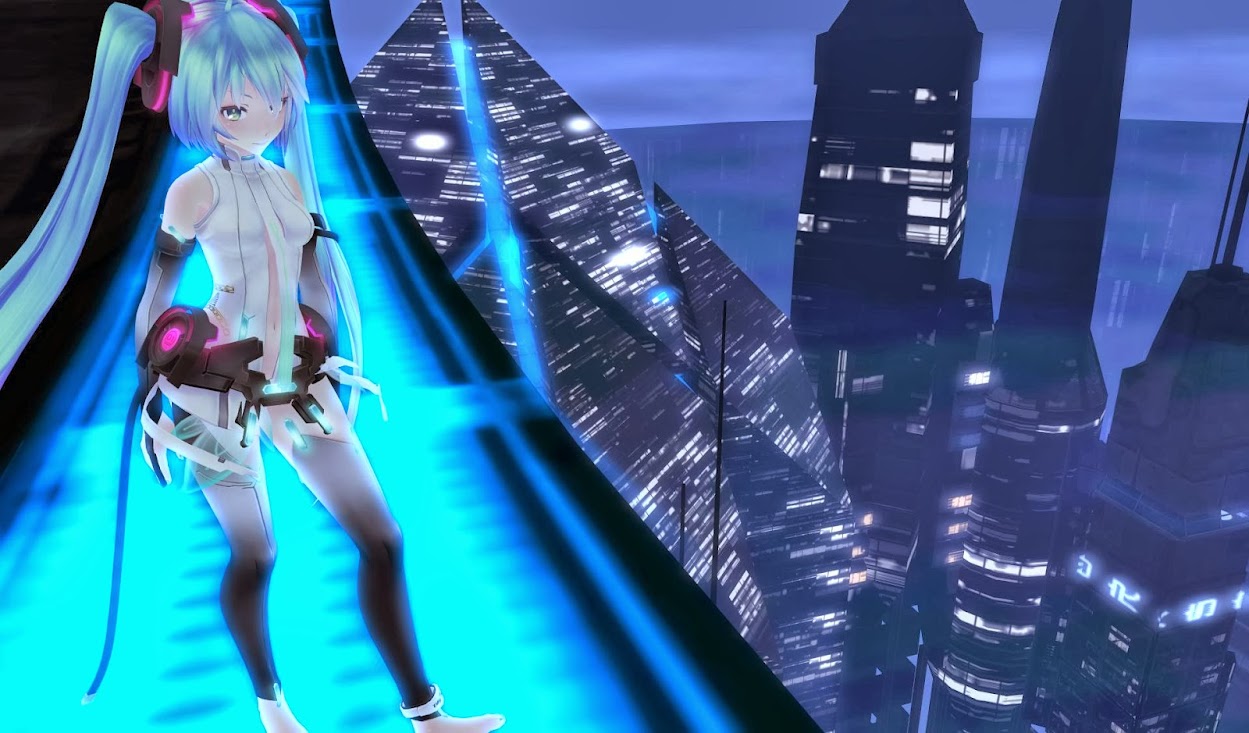
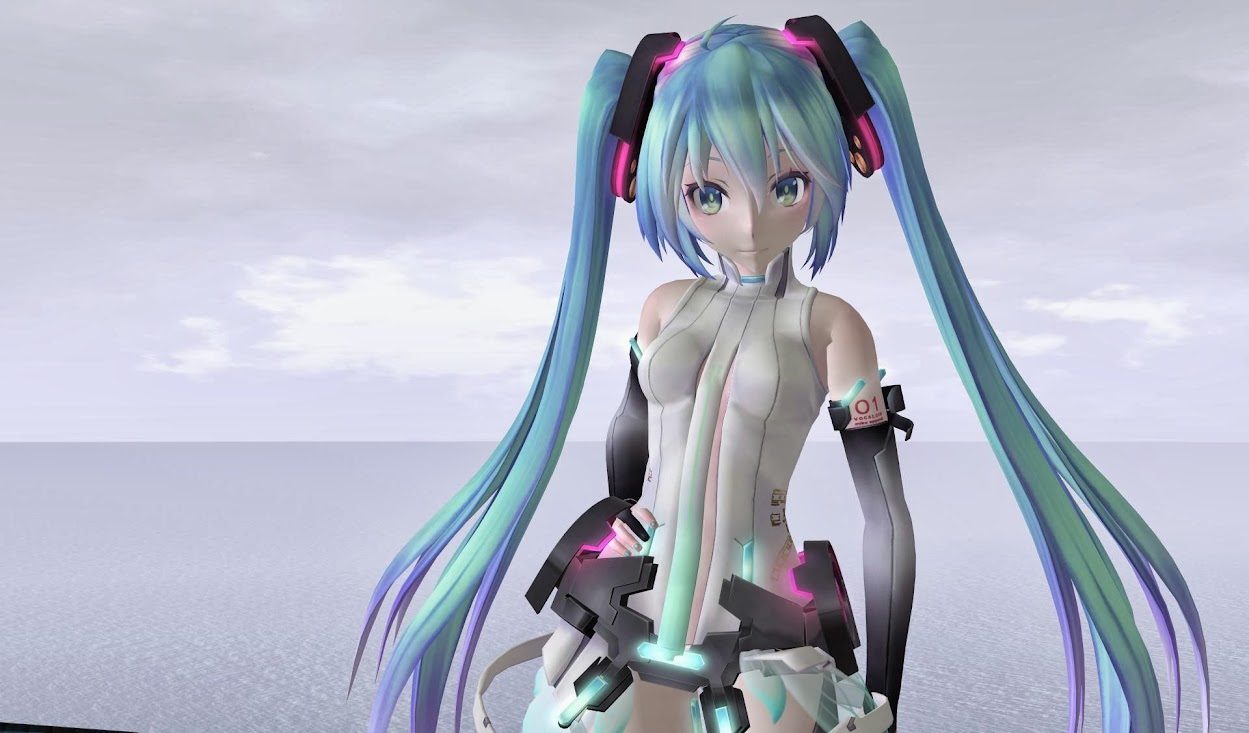
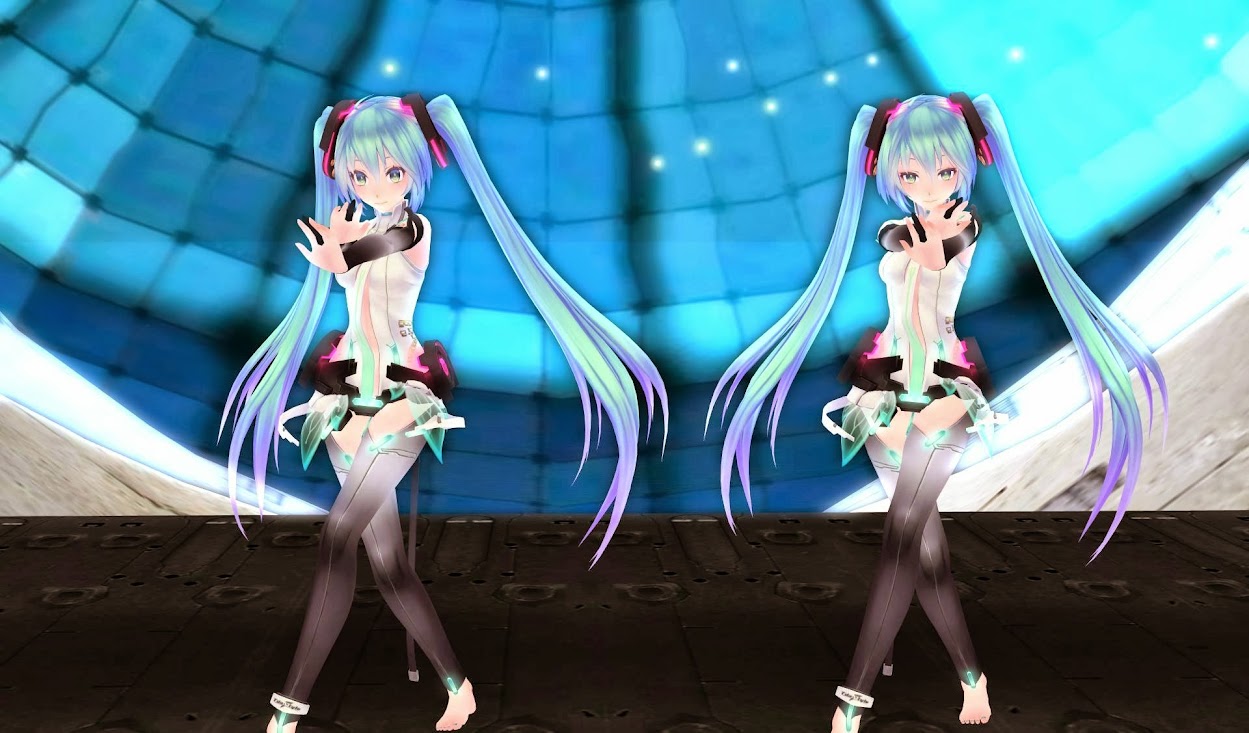
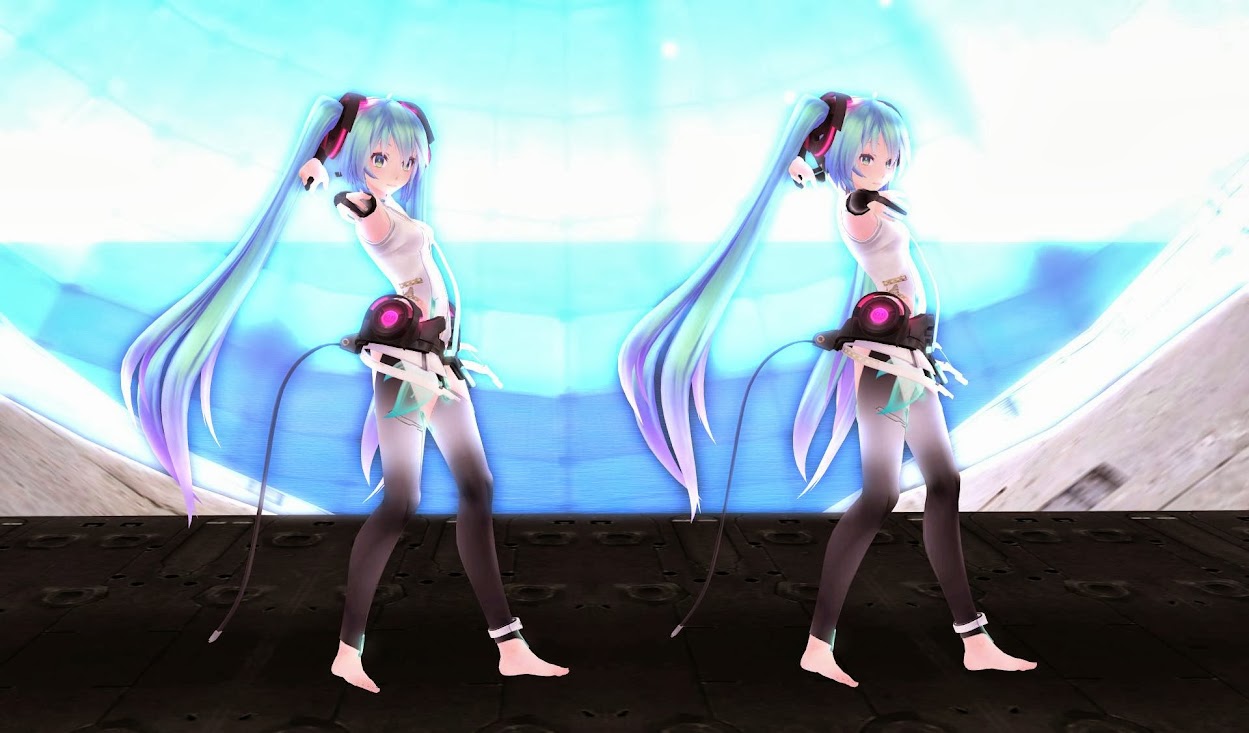
Rigged Mesh のミクさんでやってみた in Second Life。WindLight の設定と Exodus の Visual 設定などなど。一部、G+/Flickr の画像編集機能利用。

At INSILICO
9869271524_72968599a6_o


At Virtual Works


動画~w